AI Code Editorならcursor
Nov 29, 2024
AD:

Twitter: 0 | Facebook: 0 | Google Plus: 0 | Hatena: 0 | Pocket: 0 | Total: 0 | Feedly: 0
Twitter: 0 | Facebook: 0 | Google Plus: 0 | Hatena: 0 | Pocket: 0 | Total: 0 | Feedly: 0
Rank Guru SEO
ローカルにインストールできるよ

Twitter: 0 | Facebook: 0 | Google Plus: 0 | Hatena: 0 | Pocket: 0 | Total: 0 | Feedly: 0
|
1 2 |
sudo apt install ncdu ncdu ./ |
Twitter: 0 | Facebook: 0 | Google Plus: 0 | Hatena: 0 | Pocket: 0 | Total: 0 | Feedly: 0
Shift + 8 + u = Select Unread email
Shift + # = Delete(これ無敵)
`(Next Tab or above Tab) = Next tab
g and the i = refresh (edited)
Twitter: 0 | Facebook: 0 | Google Plus: 0 | Hatena: 0 | Pocket: 0 | Total: 0 | Feedly: 0
今回で7代目のWirelessのHead(Ear) Phoneです。Jabra Elite 65tを紛失してしまったのでBose – SoundSport Free wireless headphones の購入に至りました。
購入額は$299(AUD)でした、JB HI-FIで購入しました。
Jabra Elite 65tの購入は半年前だったので、まだ買い換えるつもりもなく紛失してしまったので急遽購入することにしました。
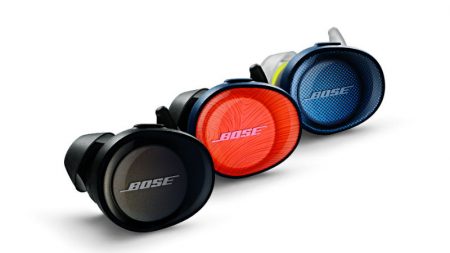
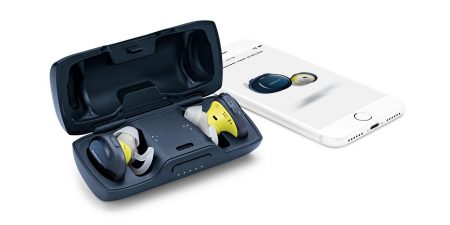
はじめてBoseだったのですが、大変気にいっております。音が素晴らしいです。今まで買ったWireless EarPhoneの中で一番いい音です。(さすがにSony WH-1000XM2には勝てないですが、あれはHeadPhoneでこちらはEarPhoneなので)
携帯はOppo Find Xを使っているのですが、難なくつなげることもできました。
接続落ちもあまりなく(完全にないとは言えませんが、問題なく使えております)
残念なところは下記ぐらいです。
Jabra Elite 65tと比べてケースが大きいところ
電話が右しか聞こえないところ
Twitter: 0 | Facebook: 0 | Google Plus: 0 | Hatena: 0 | Pocket: 0 | Total: 0 | Feedly: 0
JB HiFI $425で購入しました。
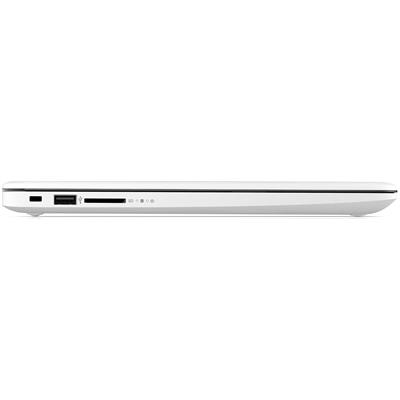
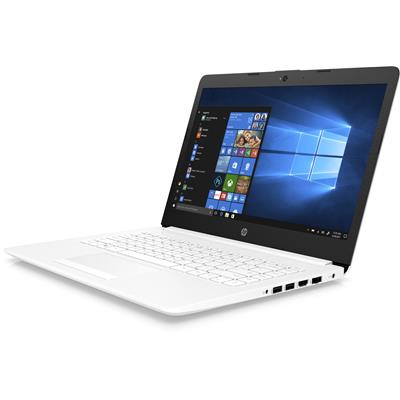
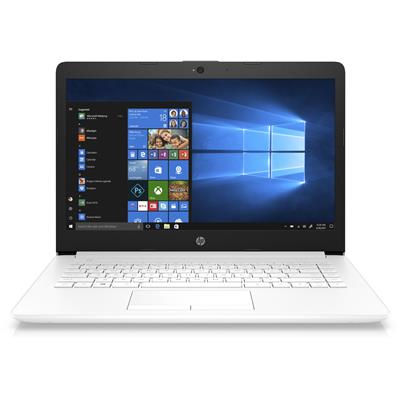
Windowsのテスト機です。

|
Product number
|
4NB33PA
|
|
Product name
|
HP Notebook – 14-ck0078tu
|
|
Microprocessor
|
Intel® Celeron® N4000 (1.1 GHz base frequency, up to 2.6 GHz burst frequency, 4 MB cache, 2 cores)
|
|
Memory, standard
|
4 GB DDR4-2400 SDRAM (1 x 4 GB)
|
|
Video graphics
|
|
|
Hard drive
|
64 GB eMMC
|
|
Display
|
14″ diagonal HD BrightView WLED-backlit (1366 x 768)
|
|
Keyboard
|
Full-size island-style keyboard
|
|
Pointing device
|
Touchpad with multi-touch gesture support
|
|
Wireless connectivity
|
Intel® 802.11a/b/g/n/ac (1×1) Wi-Fi® and Bluetooth® 4.2 Combo
|
|
Network interface
|
Integrated 10/100/1000 GbE LAN
|
|
Expansion slots
|
1 multi-format SD media card reader
|
|
External ports
|
1 HDMI 1.4b; 1 headphone/microphone combo; 1 RJ-45; 1 USB 2.0; 2 USB 3.1 Gen 1 (Data transfer only)
|
|
Minimum dimensions (W x D x H)
|
33.5 x 23.4 x 1.99 cm
|
|
Weight
|
1.47 kg
|
|
Power supply type
|
45 W AC power adapter
|
|
Battery type
|
3-cell, 41 Wh Li-ion
|
|
Webcam
|
HP TrueVision HD Camera with integrated digital microphone
|
|
Audio features
|
Dual speakers
|
|
Operating system
|
Windows 10 Home 64
|
|
HP apps
|
HP Audio Switch; HP Documentation; HP ePrint; HP JumpStart; HP Recovery Manager; HP Sure Connect
|
|
Software included
|
McAfee LiveSafe™ 30-day free trial offer
|
Twitter: 0 | Facebook: 0 | Google Plus: 0 | Hatena: 0 | Pocket: 0 | Total: 0 | Feedly: 0
Hardwareの購入のメモです。
Panasonic 2.5kW AERO Series ECONAVI Reverse Cycle Inverter Air Conditioner CS/CU-Z25TKRをGood Guy Bankstownで$895(INC GST)で購入した。+送料$55
でもPansonicのキャンペーンで$100 Money back
Installationsの費用が$599かかりました。
空気清浄機機能もついています。
Twitter: 0 | Facebook: 0 | Google Plus: 0 | Hatena: 0 | Pocket: 0 | Total: 0 | Feedly: 0
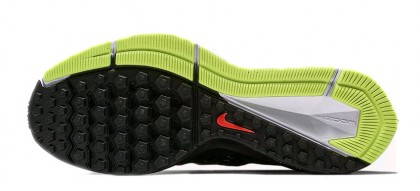
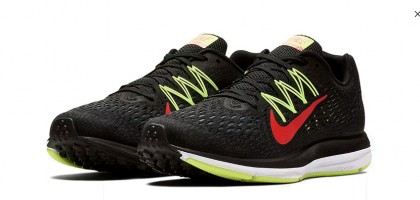
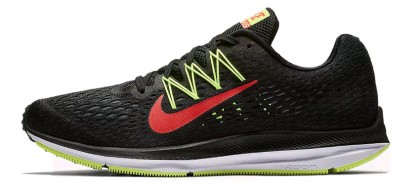
Nike Air Zoom Winflo 5を購入しましたー$160のところを$135まで値切って購入できました。
ローカルの靴屋でしたが、お得でした。
Twitter: 0 | Facebook: 0 | Google Plus: 0 | Hatena: 0 | Pocket: 0 | Total: 0 | Feedly: 0
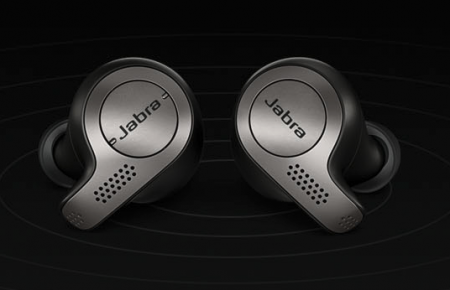
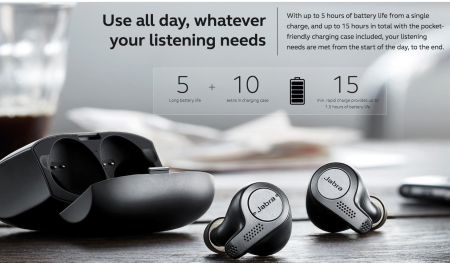
今回で6代目のWirelessのHead Phoneです。AirPodsをなくてしまったので購入に至りました。
購入額は$249(AUD)でした、JB HI-FIで購入しました。
正直、AirPodsのほうが気に入っていますが、こちらのほうがボタンにいろいろな機能などがあるのでガジェット好きにはこちらのほうがいいかと
音は、Jabra Elite 65tがいいかも。。。。
Twitter: 0 | Facebook: 0 | Google Plus: 0 | Hatena: 0 | Pocket: 0 | Total: 0 | Feedly: 0
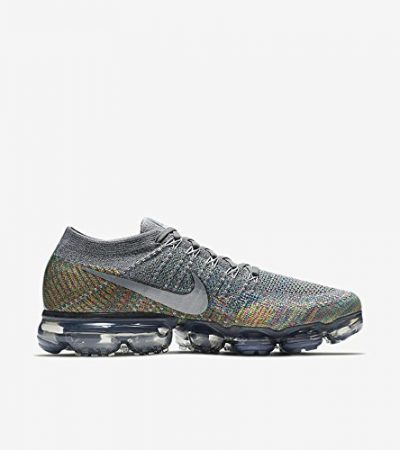
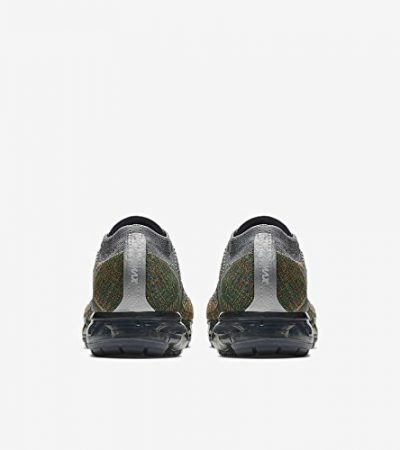
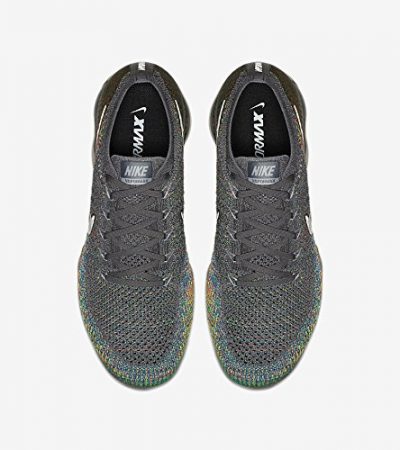
Nike Shopで$180でしたー
Twitter: 0 | Facebook: 0 | Google Plus: 0 | Hatena: 0 | Pocket: 0 | Total: 0 | Feedly: 0
 Ayumi Mizoshiri



Sorry. No data so far.