AD:
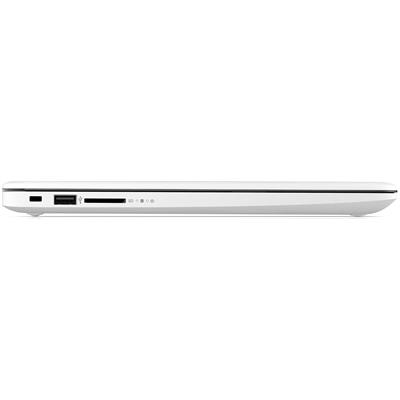
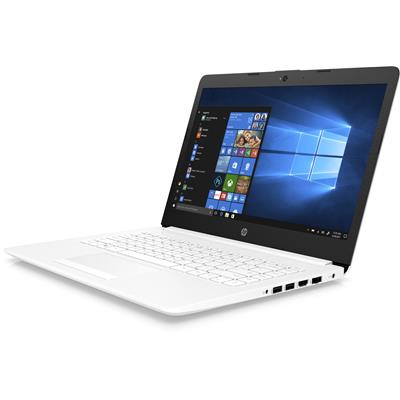
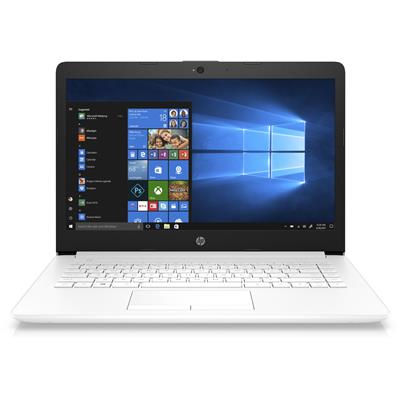
JB HiFI $425で購入しました。
Windowsのテスト機です。

Twitter: 0 | Facebook: 0 | Google Plus: 0 | Hatena: 0 | Pocket: 0 | Total: 0 | Feedly: 0
AD:
Acer S3-951 Laptopをonline computerで購入しました。
$800だったような気がします。
Twitter:
Warning: Undefined array key "Twitter" in /home/sazaeau/mizoshiri.com/public_html/blog.mizoshiri.com/wp-content/plugins/sns-count-cache/sns-count-cache.php on line 2897
0 | Facebook: 0 | Google Plus:
Warning: Undefined array key "Google+" in /home/sazaeau/mizoshiri.com/public_html/blog.mizoshiri.com/wp-content/plugins/sns-count-cache/sns-count-cache.php on line 2897
0 | Hatena: 0 | Pocket: 0 | Total: 0 | Feedly: 0
AD:
WindowsのローカルのVirtualHostでのテスト環境の設定をメモしておきます。
あくまでもテスト環境です。
httpd.conf の設定
XAMPPあたりでapacheをインストールした場合はなどは、C:xamppapacheconfにある
Apacheのhttpd.confを変更します。
ServerNameのコメントアウト
|
|
# If your host doesn't have a registered DNS name, enter its IP address here. # You will have to access it by its address anyway, and this will make # redirections work in a sensible way. # <font color="red">#ServerName localhost コメントアウトしてください。</font> |
Directoryの書き換え
これで、D、Eなどにもてテスト環境が構築できます。
|
|
<Directory /> Options All AllowOverride All Order deny,allow </Directory> |
NameVirtualHost *:80の追加
httpd.conf にVirtualHostの設定を追加します。
|
|
<virtualhost *:80> <font color="red">DocumentRoot D:work/JCS/wp ドメインのRoot</font> <font color="red"> ServerName test.local指定したいドメイン</font> </virtualhost> |
apacheの再起動
サイトが確認できたら終わりです。
Twitter:
Warning: Undefined array key "Twitter" in /home/sazaeau/mizoshiri.com/public_html/blog.mizoshiri.com/wp-content/plugins/sns-count-cache/sns-count-cache.php on line 2897
0 | Facebook: 0 | Google Plus:
Warning: Undefined array key "Google+" in /home/sazaeau/mizoshiri.com/public_html/blog.mizoshiri.com/wp-content/plugins/sns-count-cache/sns-count-cache.php on line 2897
0 | Hatena: 0 | Pocket: 0 | Total: 0 | Feedly: 0
AD:
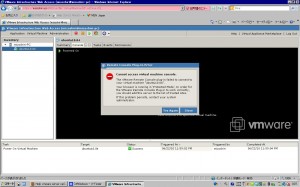
会社のPCのHDDが故障したの取り替えて、開発環境を構築中に起きました。
地味に悩んだのと、日本語での情報があまりなかったので、ログとして残しておきます。
環境
- Vista Business
- VMware
- Firefox 3.6.3
- Internet Exploer 8.0.6
はじめに
VMwareのインストール後に、さっそく起動してみるとデフォルトブラウザがFirefoxになっているのFirefoxで接続
ログイン後に、「Create Virtual Machine」よりVirtual Machineを作成
ちなみに、Ubuntu10.04をい、consoleに接続できなインストールする予定でした。
(More…)
Twitter:
Warning: Undefined array key "Twitter" in /home/sazaeau/mizoshiri.com/public_html/blog.mizoshiri.com/wp-content/plugins/sns-count-cache/sns-count-cache.php on line 2897
0 | Facebook: 0 | Google Plus:
Warning: Undefined array key "Google+" in /home/sazaeau/mizoshiri.com/public_html/blog.mizoshiri.com/wp-content/plugins/sns-count-cache/sns-count-cache.php on line 2897
0 | Hatena: 4 | Pocket: 2 | Total: 6 | Feedly: 0
AD:
最近巷で話題(少し古いか)のZen-CodingをNetbeansに導入しました。
環境
|
|
Windows XP SP2 Netbeans 2.8 NetBeans Zen HTML 1.2 |
Zen-Codingのダウンロード
下記のURLよりNetbeansようのファイルをダウンロードしてください。
http://code.google.com/p/zen-coding/
Netbeansは、あまり人気がないのか、サポートも編集用のスニペットだけのようです。
(More…)
Twitter:
Warning: Undefined array key "Twitter" in /home/sazaeau/mizoshiri.com/public_html/blog.mizoshiri.com/wp-content/plugins/sns-count-cache/sns-count-cache.php on line 2897
0 | Facebook: 0 | Google Plus:
Warning: Undefined array key "Google+" in /home/sazaeau/mizoshiri.com/public_html/blog.mizoshiri.com/wp-content/plugins/sns-count-cache/sns-count-cache.php on line 2897
0 | Hatena: 9 | Pocket: 6 | Total: 15 | Feedly: 0
AD:
CakephpでWindowsのローカル環境で開発して、Linuxのサーバに公開したときにひかかったので記載しておきます。
Windowsなど、一部のOSはMysqlは、テーブル名など名前の大文字・小文字は区別しないようです。
Linuxの環境下では、大文字・小文字の区別はするのでCakephpでエラーがでた次第です。
(More…)
Twitter:
Warning: Undefined array key "Twitter" in /home/sazaeau/mizoshiri.com/public_html/blog.mizoshiri.com/wp-content/plugins/sns-count-cache/sns-count-cache.php on line 2897
0 | Facebook: 0 | Google Plus:
Warning: Undefined array key "Google+" in /home/sazaeau/mizoshiri.com/public_html/blog.mizoshiri.com/wp-content/plugins/sns-count-cache/sns-count-cache.php on line 2897
0 | Hatena: 1 | Pocket: 0 | Total: 1 | Feedly: 0
AD:
先日、パソコンの購入を依頼されて下記のパソコンを購入しました。
もちろん、いつもの中華街に行ってきました。
わかったことは、結構大きい買い物をする際は、いきなり交渉に入るといいらしい。
あと、あそこの電器街は、CAPITAL SQUAREとういうらしい。
スペック
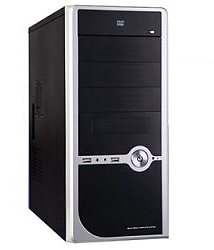
OS Windows XP HOME
CPU E5300 /2.6GHz/2MB
HDD WD 160GB
Memory Patriot 2GB DDR2800Hz
DVD LG 22X GH22NS50
Mother Gigabyte G31M-ES2L matx s755
Video Gigabyte R4550 ATI 512MB PCIe
Case WideTech 5277BS Case + 500W PSU
(More…)
Twitter: 0 | Facebook: 0 | Google Plus: 0 | Hatena: 0 | Pocket: 0 | Total: 0 | Feedly: 0
AD:
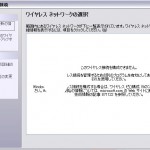
会社で使用していたパソコンを家に持って帰って、使用したところ無線LANを接続しようとしたら下記のような画面がでました。
対策方法
google先生に「871122」で検索したら一番に出てくるmicosoftのサポートページに対策法が紹介されております。
ちなみに、ぼくは
で、ファイル名指定してプログラムを実行させる画面から
|
|
%SystemRoot%system32services.msc /s |
と入力して、サービスの画面を表示させます。
そこから、「Wireless Zero Configuration」のサービスを選択して、開始させれば、無線LANを接続できるようになりました。
原因について
Microsoft Windows XP Service Pack 2 (SP2) もしくは、Microsoft Windows XP Table PC Edition 2005を更新の処理をかけることで起こるそうです。
やっかいですね。
Twitter: 0 | Facebook: 0 | Google Plus: 0 | Hatena: 1 | Pocket: 2 | Total: 3 | Feedly: 0
AD:
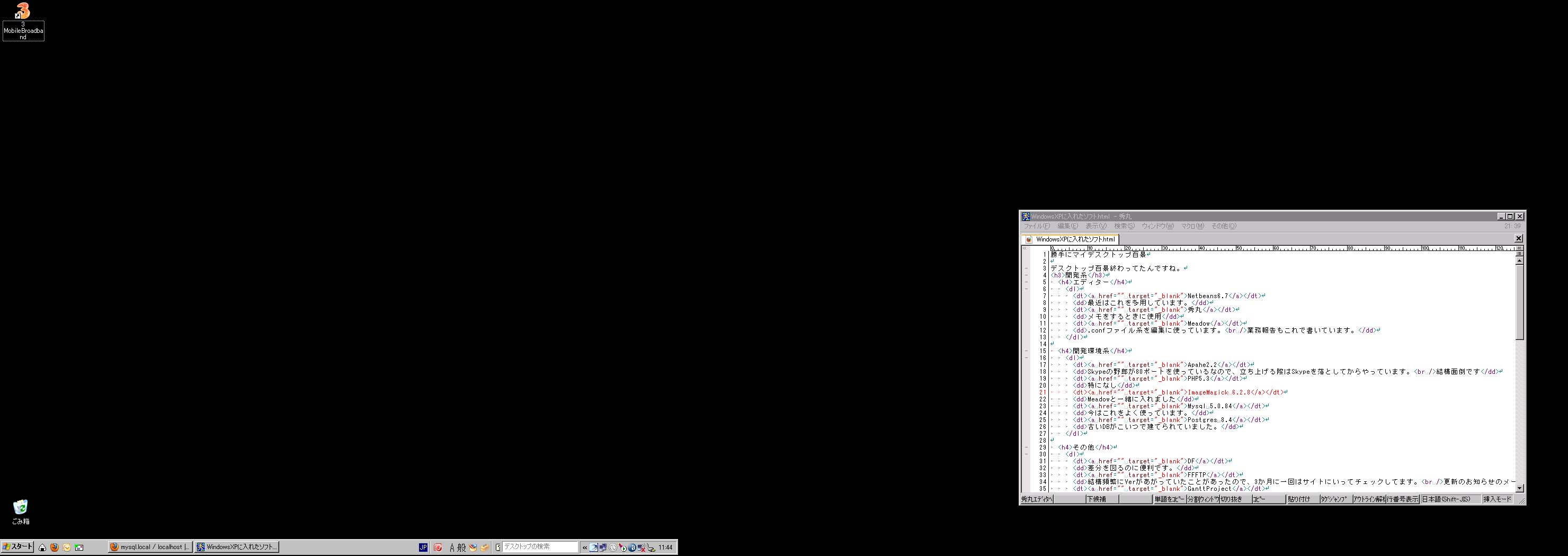
デスクトップ百景終わってたんですね。
知らなかった、自分のメモのためにやっておきました。
ソフトにリンクを張りたいけど、羅列していくと40近くなったので、諦めました。すいません、
すこしづつつけています。
半分追加しました。
今度は、自分のパソコン周りのハードをメモとして、公開します。たぶん
開発系
エディター
- Netbeans6.7
- 最近はこれを多用しています。
- 秀丸
- メモをするときに使用
- Meadow
- .confファイル系を編集に使っています。
業務報告もこれで書いています。
開発環境系
- Apache2.2
- Skypeの野郎が80ポートを使っているなので、立ち上げる際はSkypeを落としてからやっています。
結構面倒です
- PHP5.3
- 特になし
- ImageMagick 6.2.8
- Meadowと一緒に入れました
- Mysql 5.0.84
- 今はこれをよく使っています。
- Postgres 8.4
- 古いDBがこいつで建てられていました。
その他
- DF
- 差分を図るのに便利です。
- FFFTP
- 結構頻繁にVerがあがっていたことがあったので、3か月に一回はサイトにいってチェックしてます。
更新のお知らせのメールorRSSがあるといいなぁ
- GanttProject
- スケジュールを組むのが、下手なのでたまに使っています
- teraterm
- ぼくは、teraterm派です。
複数のSSHをタブにしたりして便利なので気に入っています。
- TortoiseSVN
- 重いので、キャッシュを触って、快適になった気がします。。。たぶん
- A5:SQL Mk-2
- ER図を作るのに使用しています
デザイン系
- Adobe CS4
- 高いのに、会社が買ってくれました。
元を取り返せれるように稼ぎます。
- FreeMind
- 頭の整理に使っています。
- Firefox
- プラグインも一回まとめたいです。
- Rapture-2.0.0
- キャプチャーは今のところこれで決まりです。
ユティリティ系
- Avast
- 傘のやつに乗り換えようか検討中です。
- bluewind
- なんかいい、ランチャー探しています。何かおすすめあればコメントください。
- CLCL
- コピーの履歴を残してくれます。まじで便利です。Vistaでも動きます。
- Foxit Reader
- PDFを表示はこれです。なんかいっつもアップデットがかかってうざいです。
- LhaplusLhaplus
- 使っているかなぁ
- PasswordEye
- たまに便利です
- X-Finder
- エクスポローラーの代わり、すこし便利
趣味系
- Windows Mobile Device
- 最近、WindowsMobileをいじるのが趣味
- Evernote
- 使っているかなぁ。
- Windows Live Messanger
- ために立ち上げます。
- Opera 9.64
- 入れているのを忘れていた。
業務系
- Microsoft Office2007
- Powerpointがはいってないやつなので、少し不便
あと、2007なので画面のレイアウトが変わってこれまた不便
- Skype
- 会議に使っています。
ミスタイプが多いことを指摘されます。
- Filemaker
- これがまた古いやつなんですよ。
- Brother MFC-9840のDV
- プリンターのドライバー
- Opneoffice
- Powerpointがないので、閲覧用に入れました。
- Becky
- ぼくのお気に入りのメーラです。
- Dropbox
- オーストラリアのネット環境は、使用した容量で課金されるので、使うのを控えています。
Twitter:
Warning: Undefined array key "Twitter" in /home/sazaeau/mizoshiri.com/public_html/blog.mizoshiri.com/wp-content/plugins/sns-count-cache/sns-count-cache.php on line 2897
0 | Facebook: 0 | Google Plus:
Warning: Undefined array key "Google+" in /home/sazaeau/mizoshiri.com/public_html/blog.mizoshiri.com/wp-content/plugins/sns-count-cache/sns-count-cache.php on line 2897
0 | Hatena: 1 | Pocket: 0 | Total: 1 | Feedly: 0
AD:
日本語fontsのインストール
まず、自分のパソコンからでもいいので、日本語fontsを入手します。
ぼくは、メイリオが気に入っているので、Vistaから「meiryo.ttc」を「コントロールパネル>フォント」から入手します。
それを今度は、Samsung i617Tの中に入れます。
インストールの方法はいくつかあるようですが、ぼくは「Winbdows Mobile ディバイスセンター」でパソコンとSamsung i617Tを同機させているので
適当なディレクトリにコピーします。
そのあとで、Samsung i617Tからの、操作で「windowsfonts」の中に「meiryo.ttc」をコピーしてこれで、fontsのインストールは完了です。
これだけで、一部のアプリケーションは、日本語が対応するらしい(ネットではそう書いてありました)
registryoyの書き換え
次に、Winbdows Mobileのregistryを書き換えます。
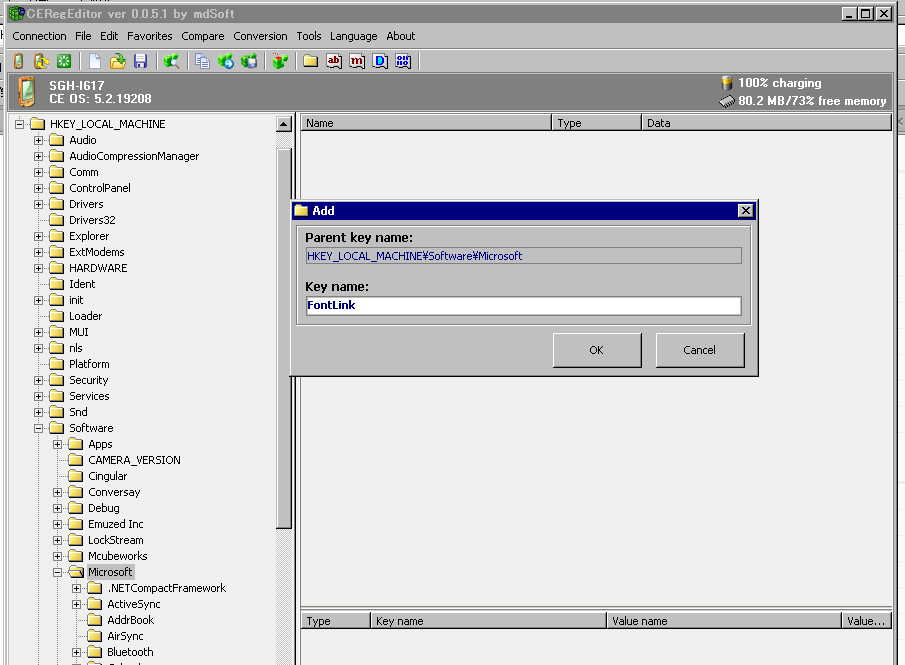
ぼくは、CeRegEditorを使用して書き換えました。
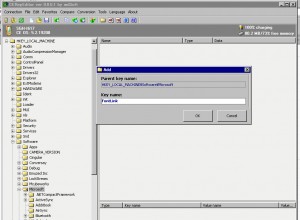
- 「HKEY_LOCAL_MACHINESoftwareMicrosoft」に行き、右クリックから「New->Key」を選択して
key nameに「FontLink」を入力してください。
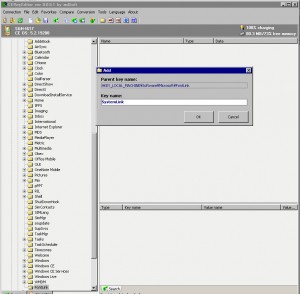
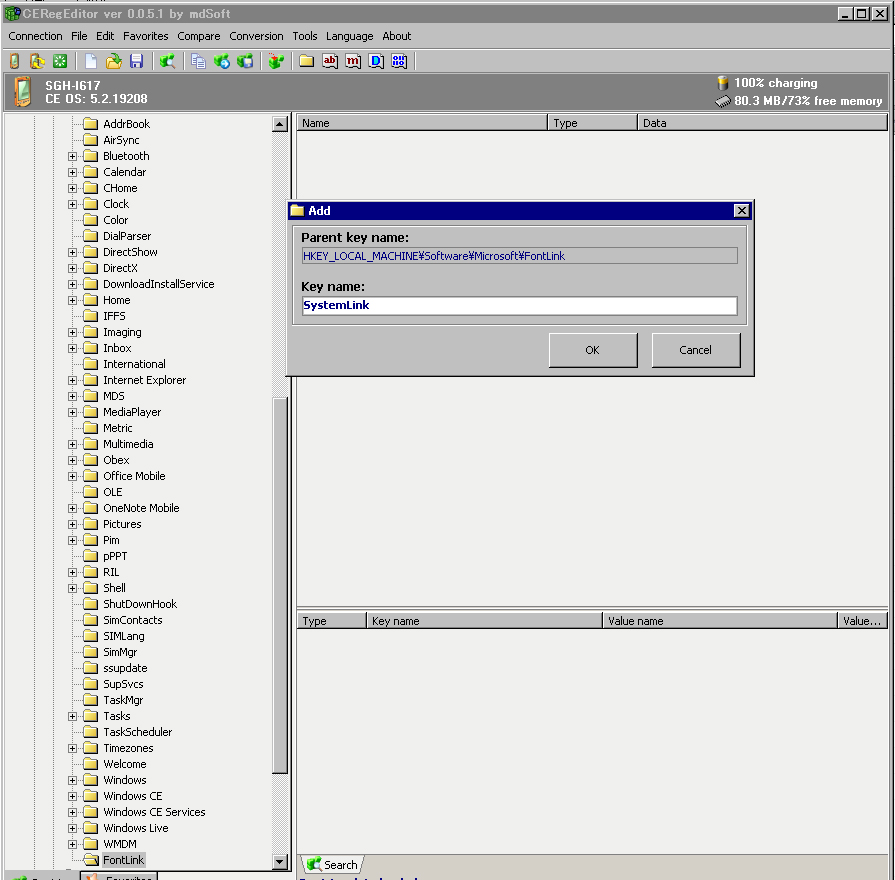
- 次に「FontLink」の中に入って、右クリックから「New->Key」を選択して、key nameに「SystemLink」を入力してください。
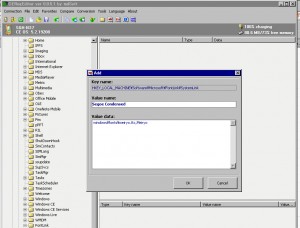
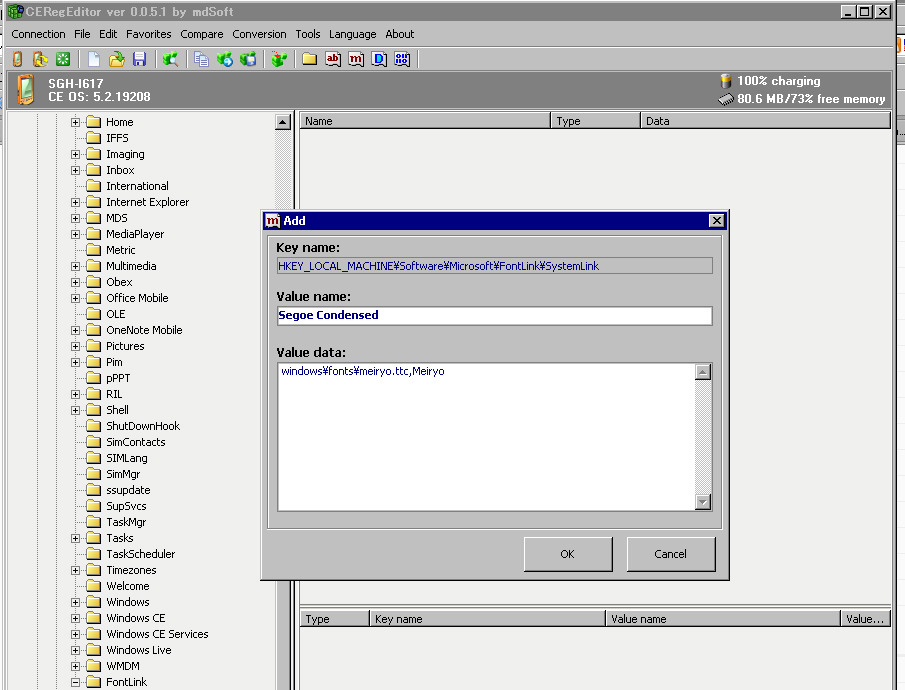
- 次に「SystemLink」の中に入って、右クリックから「New->MultiString Value」を選択して、
value nameに「Segoe Condensed」を入力して、value dateに「windowsfontsmeiryo.ttc,Meiryo」を入力してください。
ここに、メイリオ以外を指定した方は、パスと名前を入力してください
- 次に、「HKEY_LOCAL_MACHINESoftwareMicrosoft」に戻って、右クリックから「New->Key」を選択して、
key nameに「FontPath」を入力してください。
- 次に「FontPath」の中に入って、右クリックから「New->String Value」を選択して、
value dateに「windowsfonts」を入力してください。
再起動
あとは、Samsung i617Tを再起動して終了です。
Twitter:
Warning: Undefined array key "Twitter" in /home/sazaeau/mizoshiri.com/public_html/blog.mizoshiri.com/wp-content/plugins/sns-count-cache/sns-count-cache.php on line 2897
0 | Facebook: 0 | Google Plus:
Warning: Undefined array key "Google+" in /home/sazaeau/mizoshiri.com/public_html/blog.mizoshiri.com/wp-content/plugins/sns-count-cache/sns-count-cache.php on line 2897
0 | Hatena: 0 | Pocket: 0 | Total: 0 | Feedly: 0

 Ayumi Mizoshiri