AD:
css-mode.el
Ctl+C + Ctl+U = url()を挿入
Ctl+C + Ctl+C = /* */を挿入
M+tab キーで CSS の属性を入力補完してくれる。
Twitter:
Warning: Undefined array key "Twitter" in /home/sazaeau/mizoshiri.com/public_html/blog.mizoshiri.com/wp-content/plugins/sns-count-cache/sns-count-cache.php on line 2897
0 | Facebook: 0 | Google Plus:
Warning: Undefined array key "Google+" in /home/sazaeau/mizoshiri.com/public_html/blog.mizoshiri.com/wp-content/plugins/sns-count-cache/sns-count-cache.php on line 2897
0 | Hatena: 2 | Pocket: 0 | Total: 2 | Feedly: 0
AD:
今まで、C-x と Uでやっていましたが、今日Ctrl + / でもできることを知りました。
Twitter:
Warning: Undefined array key "Twitter" in /home/sazaeau/mizoshiri.com/public_html/blog.mizoshiri.com/wp-content/plugins/sns-count-cache/sns-count-cache.php on line 2897
0 | Facebook: 0 | Google Plus:
Warning: Undefined array key "Google+" in /home/sazaeau/mizoshiri.com/public_html/blog.mizoshiri.com/wp-content/plugins/sns-count-cache/sns-count-cache.php on line 2897
0 | Hatena: 1 | Pocket: 0 | Total: 1 | Feedly: 0
AD:
複数行の削除 方法
C + [space] で削除した範囲を選択
↓
C + w で削除・・・
vimみたいに現ポイントから下6行を削除ってできないのかなぁ・・・
2013/04/22 Update
下記のコマンドより行数指定で削除できるようです。
|
|
C-u [行数] C-k |
Twitter:
Warning: Undefined array key "Twitter" in /home/sazaeau/mizoshiri.com/public_html/blog.mizoshiri.com/wp-content/plugins/sns-count-cache/sns-count-cache.php on line 2897
0 | Facebook: 0 | Google Plus:
Warning: Undefined array key "Google+" in /home/sazaeau/mizoshiri.com/public_html/blog.mizoshiri.com/wp-content/plugins/sns-count-cache/sns-count-cache.php on line 2897
0 | Hatena: 0 | Pocket: 2 | Total: 2 | Feedly: 0
AD:
Emacsで文字コードを変換してファイルを保存する方法ですが
C-x
↓
Enter
↓
f
↓
文字コードを入力(tabキーで候補表示)
↓
C-x + C-s で保存。
Twitter:
Warning: Undefined array key "Twitter" in /home/sazaeau/mizoshiri.com/public_html/blog.mizoshiri.com/wp-content/plugins/sns-count-cache/sns-count-cache.php on line 2897
0 | Facebook: 0 | Google Plus:
Warning: Undefined array key "Google+" in /home/sazaeau/mizoshiri.com/public_html/blog.mizoshiri.com/wp-content/plugins/sns-count-cache/sns-count-cache.php on line 2897
0 | Hatena: 1 | Pocket: 1 | Total: 2 | Feedly: 0
AD:
ウインドウ操作
| 縦に2分割 |
C-x 2 |
| 横に2分割 |
C-x 3 |
| 別のウィンドウを消す |
C-x 1 |
| カーソルのあるウィンドウを消す |
C-x 0 |
| ウィンドウ間でカーソル移動 |
C-x o |
| ウィンドウ削除 |
C-x k |
Twitter:
Warning: Undefined array key "Twitter" in /home/sazaeau/mizoshiri.com/public_html/blog.mizoshiri.com/wp-content/plugins/sns-count-cache/sns-count-cache.php on line 2897
0 | Facebook: 0 | Google Plus:
Warning: Undefined array key "Google+" in /home/sazaeau/mizoshiri.com/public_html/blog.mizoshiri.com/wp-content/plugins/sns-count-cache/sns-count-cache.php on line 2897
0 | Hatena: 3 | Pocket: 8 | Total: 11 | Feedly: 0
AD:
コピーのとり方
C-spaceで範囲を選択
↓
M-wでコピー
↓
C-yで貼り付け
Twitter:
Warning: Undefined array key "Twitter" in /home/sazaeau/mizoshiri.com/public_html/blog.mizoshiri.com/wp-content/plugins/sns-count-cache/sns-count-cache.php on line 2897
0 | Facebook: 0 | Google Plus:
Warning: Undefined array key "Google+" in /home/sazaeau/mizoshiri.com/public_html/blog.mizoshiri.com/wp-content/plugins/sns-count-cache/sns-count-cache.php on line 2897
0 | Hatena: 0 | Pocket: 0 | Total: 0 | Feedly: 0
AD:
普通に考えればわかるんだけど・・・5分程ネット検索しました。
Emacsで開いたファイルの文字コードを変えて開きなおしたかったんだけど。
「C-x RET c euc-jp-unix 」とあり、このRETに悩んだ
ネットで検索5分・・・・でキードードを改めて見直して見つけたのが「ENTER」
・・・・はぁあ、Returnね
Twitter:
Warning: Undefined array key "Twitter" in /home/sazaeau/mizoshiri.com/public_html/blog.mizoshiri.com/wp-content/plugins/sns-count-cache/sns-count-cache.php on line 2897
0 | Facebook: 0 | Google Plus:
Warning: Undefined array key "Google+" in /home/sazaeau/mizoshiri.com/public_html/blog.mizoshiri.com/wp-content/plugins/sns-count-cache/sns-count-cache.php on line 2897
0 | Hatena: 4 | Pocket: 1 | Total: 5 | Feedly: 0
AD:
About wine,
Sauvignon Blanc is kind of grape. Best white wine is SILENI last year.
Bourgogne is area name that it is in France.
About foods,
We went to XEX WEST and we ate piza of champion. It was distasteful…
And we went to Hankyu department store then we ate heaps of chocolates,everything was gooood. I bought one peace made by teuscherM
Twitter:
Warning: Undefined array key "Twitter" in /home/sazaeau/mizoshiri.com/public_html/blog.mizoshiri.com/wp-content/plugins/sns-count-cache/sns-count-cache.php on line 2897
0 | Facebook: 0 | Google Plus:
Warning: Undefined array key "Google+" in /home/sazaeau/mizoshiri.com/public_html/blog.mizoshiri.com/wp-content/plugins/sns-count-cache/sns-count-cache.php on line 2897
0 | Hatena: 0 | Pocket: 0 | Total: 0 | Feedly: 0
AD:
meadowに背景の色や、文字の色を設定をやりたくて探してたら、便利なものがありましたので紹介します。
ダウンロード
http://download.gna.org/color-theme/からぼくは
color-theme-6.6.0.tar.gz
をダウンロードしてきました。
インストール
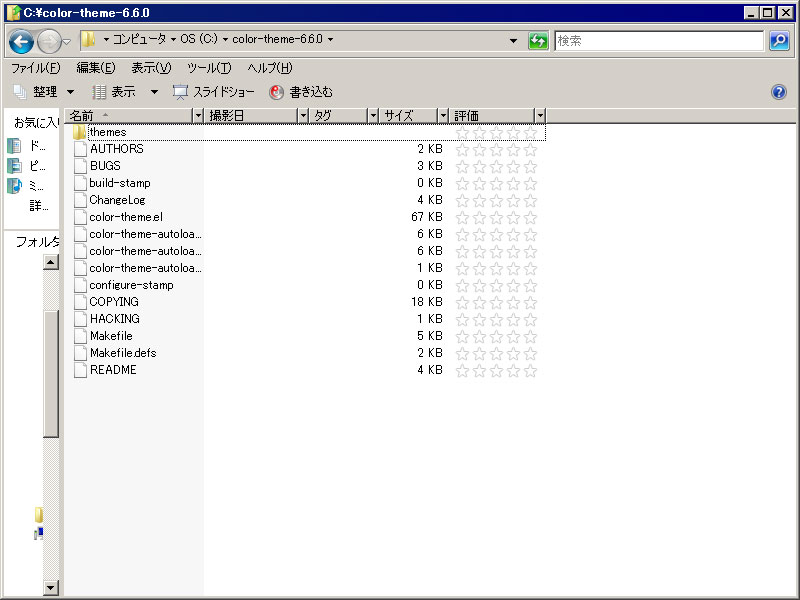
おとしてきたcolor-theme-6.6.0.tarを解凍します。
解凍したファイル
解凍したファイルをC:Windowsmedowsite-lispにいれます。
これでインストールは終了です。
設定
.emacsに下記の内容を付け加える。
|
|
;;;M-x color-theme-selectでテーマの一覧表示 (load "color-theme") |
そのMeadowを立ちあげる
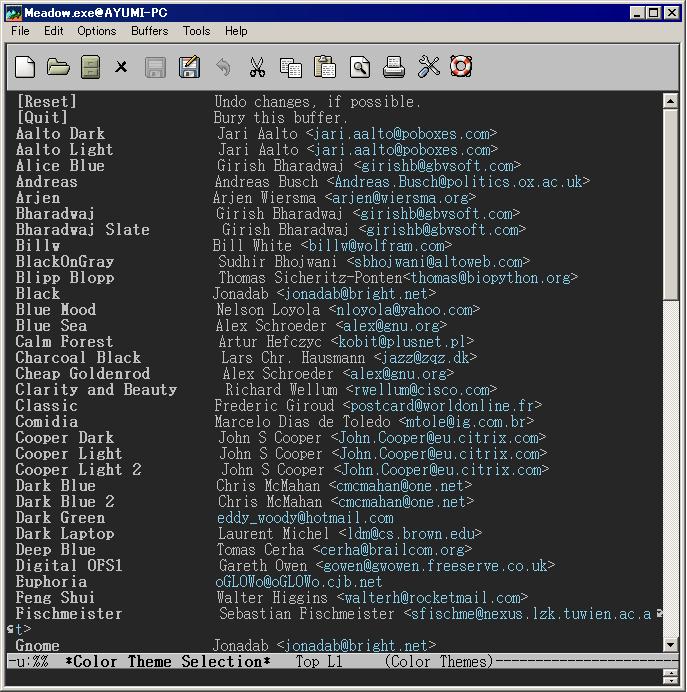
Alt + x → color-theme-selectを入力して、enterをおすとカラーテマーが現れる。
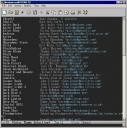
好きなテーマの名前のメモ
そのメモった内容を.emacsに書き込む
|
|
;;;デフォルトで表示されるカラーテーマ (color-theme-initialize) (color-theme-charcoal-black) |
参考にさせてもらったサイト
emacsでPHPの開発
ColorTheme
Twitter:
Warning: Undefined array key "Twitter" in /home/sazaeau/mizoshiri.com/public_html/blog.mizoshiri.com/wp-content/plugins/sns-count-cache/sns-count-cache.php on line 2897
0 | Facebook: 0 | Google Plus:
Warning: Undefined array key "Google+" in /home/sazaeau/mizoshiri.com/public_html/blog.mizoshiri.com/wp-content/plugins/sns-count-cache/sns-count-cache.php on line 2897
0 | Hatena: 3 | Pocket: 0 | Total: 3 | Feedly: 0
AD:
Vista機にxEmacs導入する
ダウンロード
まずxEmacsをインストールします。
http://www.xemacs.org/
2007/11/17現在は、 XEmacs 21.4.21 (ver21?・・そんなに更新されているの)
Windows用の.exeは下記のURLからダウンロ−ド
http://www.xemacs.org/Download/win32/index.html#InnoSetup-Stable-Download
Vista機でも問題なくイスントールはできました。
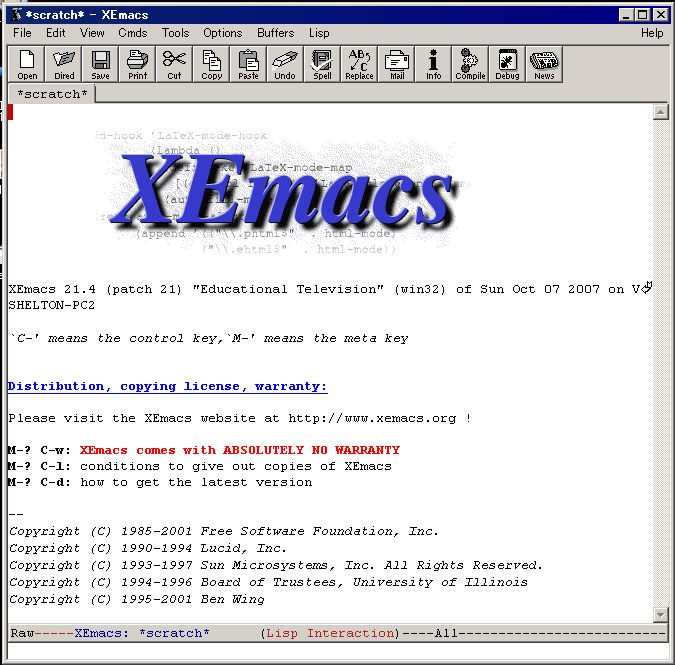
実際に触ってみる。
ぼくがよく使うコマンド
補足
- C・・・Ctrlキーのこと
- M・・・Escキーのこと(メタ・キーが大概のキーボードにはないので)
Escを押して離して次のキーを打つこと
基本操作 ファイル関係
| C-x C-f |
ファイルを開く |
| C-x C-s |
保存 |
| C-x C−w |
名前をつけて保存(ファイル名を指定して保存) |
| C-x C-c |
Emacsの終了 |
操作方法と、xEmacsの拡張についてはのちのちに
Twitter:
Warning: Undefined array key "Twitter" in /home/sazaeau/mizoshiri.com/public_html/blog.mizoshiri.com/wp-content/plugins/sns-count-cache/sns-count-cache.php on line 2897
0 | Facebook: 0 | Google Plus:
Warning: Undefined array key "Google+" in /home/sazaeau/mizoshiri.com/public_html/blog.mizoshiri.com/wp-content/plugins/sns-count-cache/sns-count-cache.php on line 2897
0 | Hatena: 0 | Pocket: 0 | Total: 0 | Feedly: 0
 Ayumi Mizoshiri